
本期罗工秘笈给大家详解一下如何将Flowjo中分析的数据进行批量导出,方便进行二次加工。
Flowjo是分析流式数据的第三方专业软件,通常除了Gating subset之外,我们还需要用到它的作图和统计百分比的功能。
×-÷+
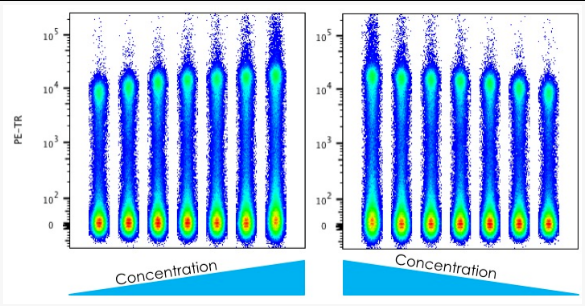
Layout editor 图形加工
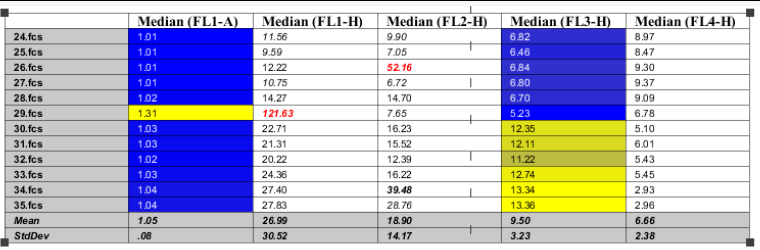
Table editor 数据热图
也就是Layout editor(图形制作) 和Table editor(数据统计)功能。
而今天,我们着重要讲解的是Table editor(数据统计)功能。
×-÷+
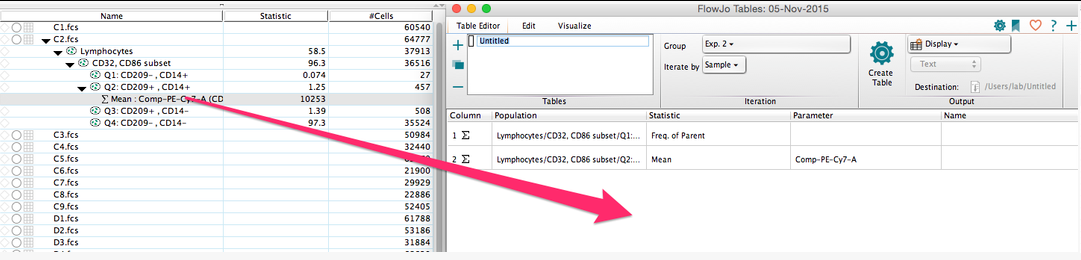
该功能旨在帮助用户把批量圈门的原始数据导出成excel文件或可视化的结果,方便做二次分析和展示使用。
×-÷+
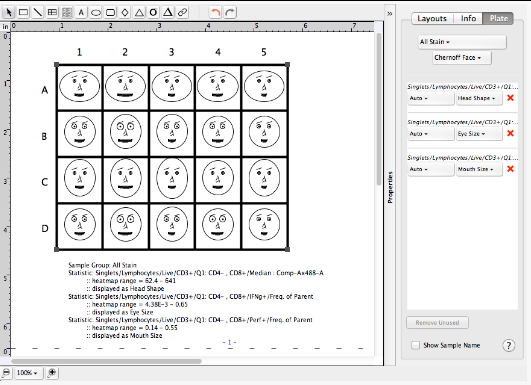
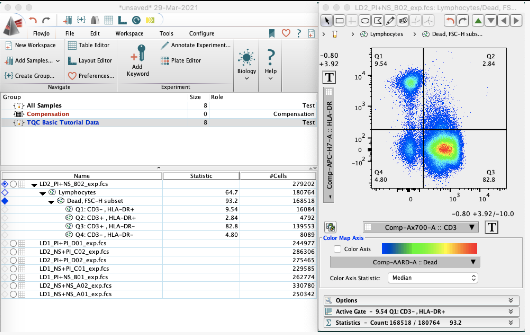
首先打开flowjo软件,导入原始数据并且进行初步的门分析;
×-÷+
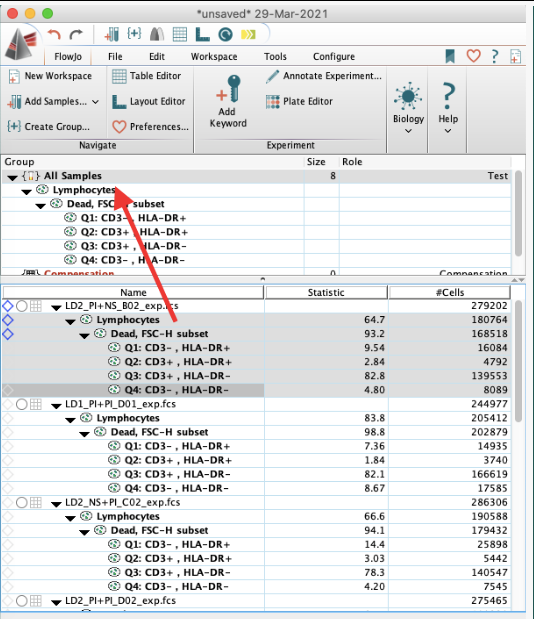
将分析的框架批量覆盖所有样本,批量圈门。
×-÷+
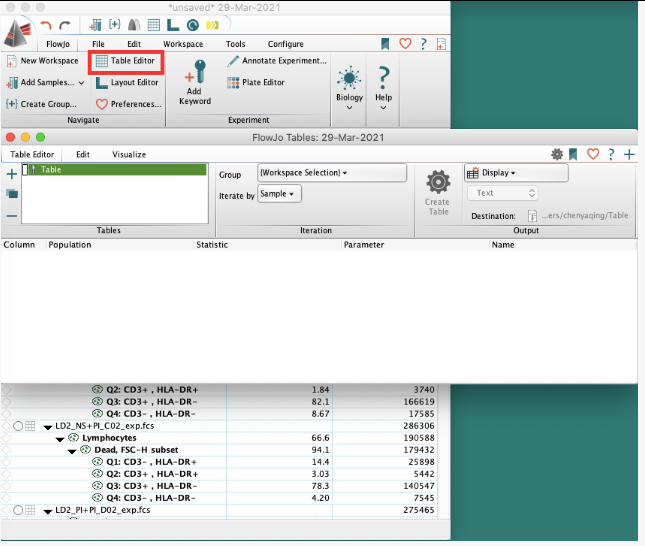
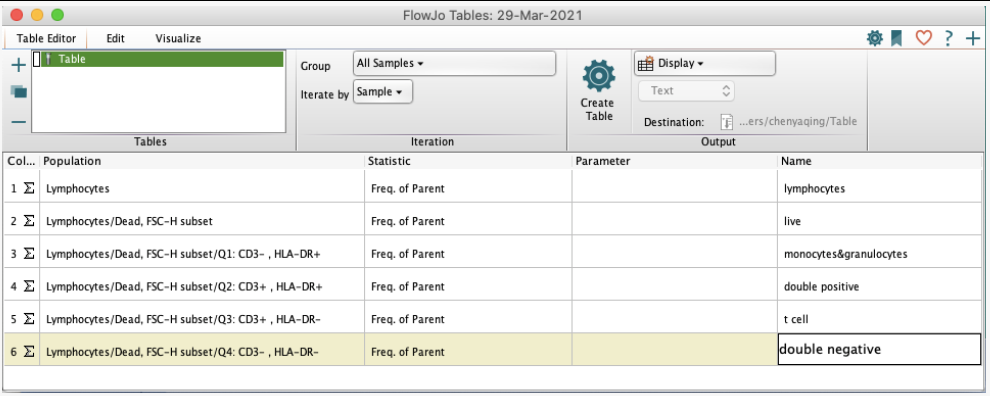
打开Table editor(数据统计)模块,将任意样本的门逻辑拖入Table editor框架中;
×-÷+
在通道中标注一下圈门的命名(可选项);
×-÷+
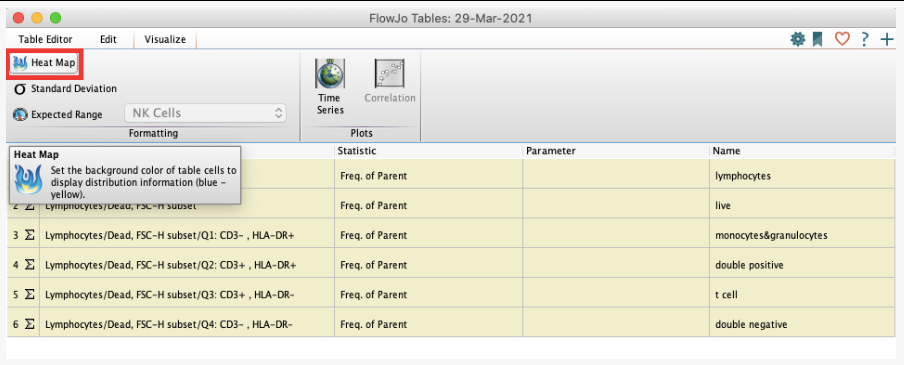
如有需要可添加heat map效果(该效果仅体现在html中,excel无法导出此热图效果);
×-÷+
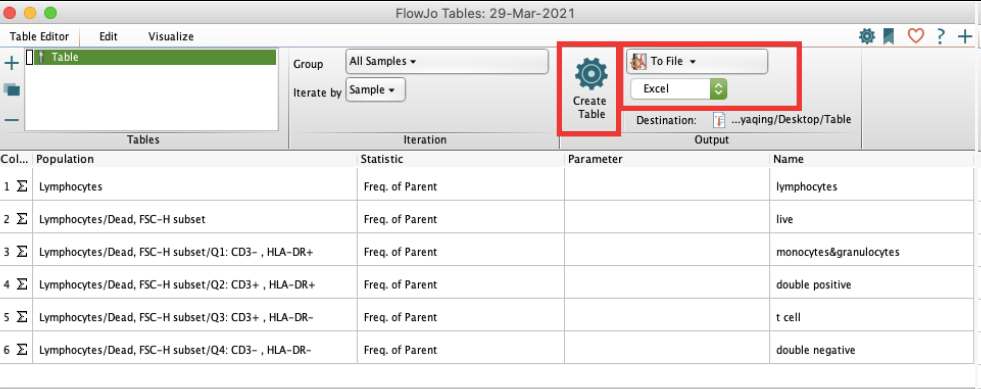
在导出选项中选择导出文件,选择excel即可;
×-÷+
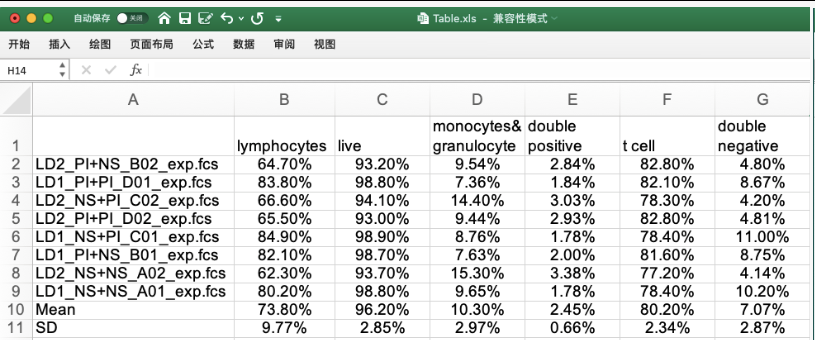
点击桌面上生成的xlsx文件,即可看到在该表中,表头是命名的细胞亚群,而首列是不同样本,最终得到的就是不同样本下,不同细胞亚群的的细胞亚群。
×-÷+
小Tips:默认导出的是百分比,如要添加的是mean/MFI值的话,也可以拉入table editor中哦!
往期回顾